Spring Boot
스프링 부트에 첫 발 내딛기(2) - Hello World!를 웹에 출력해보기
- -
Hello World! 를 웹에 출력해봅시다!
우리는 처음 프로그래밍 언어를 배울 때 콘솔창에 Hello World! 를 출력하는 것부터 하곤 합니다. 컴퓨터와 나누는 첫 대화이자 기본적인 출력 방법을 알 수 있기 때문이죠. 스프링 부트는 웹 프레임워크이기 때문에 웹을 콘솔창으로서 활용해보는 것이 기본이라 생각됩니다. 이번 간단한 프로젝트를 통해 IntelliJ에서 어떻게 스프링 부트 프로젝트를 만들고 실행하는지 알아보도록 하겠습니다.
1. IntelliJ 프로그램 메인 화면
IntelliJ IDEA를 실행하면 다음과 같이 메인 화면이 나타나게 됩니다. 아직 영어로 설정되신 분은 IntelliJ에서 한국어 설정을 공식 지원하고 있어, 프로젝트를 만들다보면 한국어 패치가 있으니 다운받아보라는 메세지가 뜰 것입니다. 클릭해서 다운받으신 후 재실행하시면 저와 같은 화면이 나타나게 됩니다.
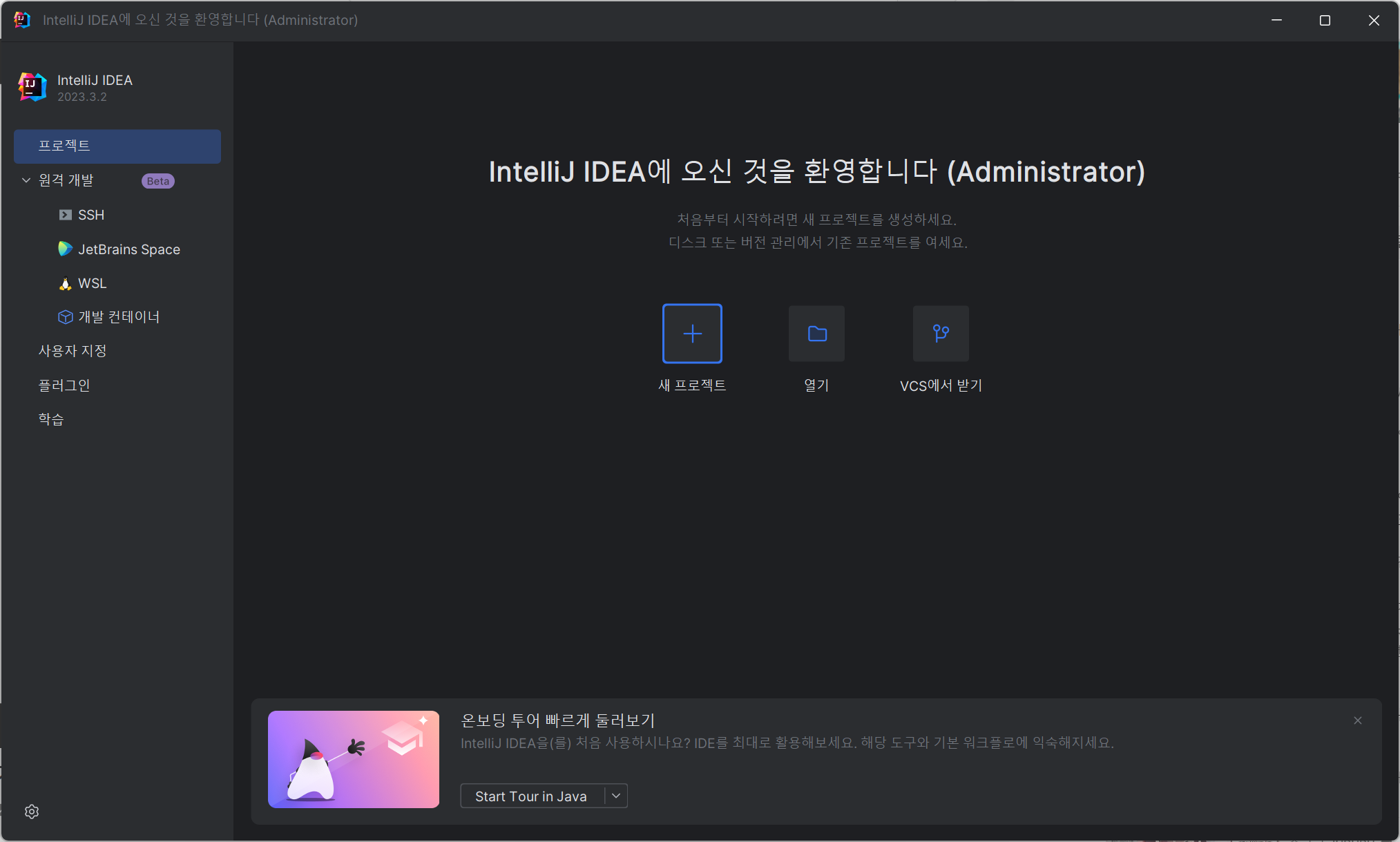
여기서 "새 프로젝트"를 클릭해주시면 프로젝트를 생성하실 수 있습니다.
2. 새 프로젝트 창
클릭 후 다음과 같은 창이 뜨게 됩니다. "Spring Initializr"를 클릭하시면 Spring Boot 프로젝트를 만드실 수 있습니다.

프로젝트의 이름과 저장할 위치는 원하시는대로 하시면 됩니다. 언어는 Java와 IntelliJ가 Java를 변화시켜 만든 Kotlin, Groovy가 있습니다. 타입에 대해서는 추후 포스팅을 통해 설명하도록 하겠습니다. 프로젝트 이름 설정 시 그룹, 아티팩트, 패키지 이름은 자동으로 설정됩니다. JDK는 다운받으신 폴더를 선택하시면 자동으로 인식합니다. 이후 Java도 JDK 버전과 동일하게 맞춰주세요. 패키지 생성에서 두 가지 옵션의 다른 점은 서비스로서 배포하는 프로그램인가?에 달려있습니다. 저희는 배포가 아닌 개발에 맞춰져 있으니 Jar 파일로 생성해봅시다.
3. Spring Boot 버전 및 라이브러리
다음 창에서는 Spring Boot의 버전을 지정하고 라이브러리들을 미리 설정하도록 하는 창입니다.
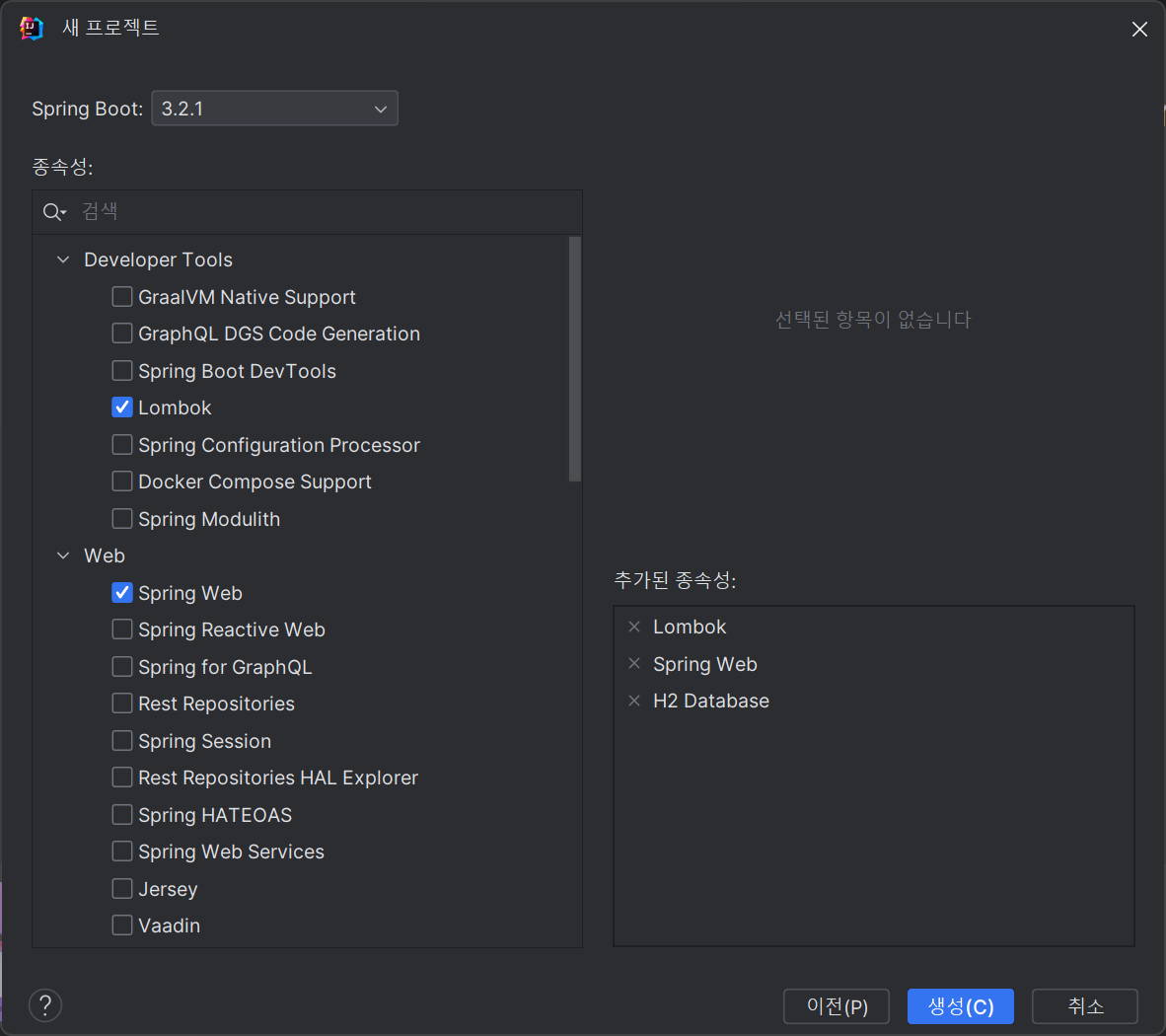
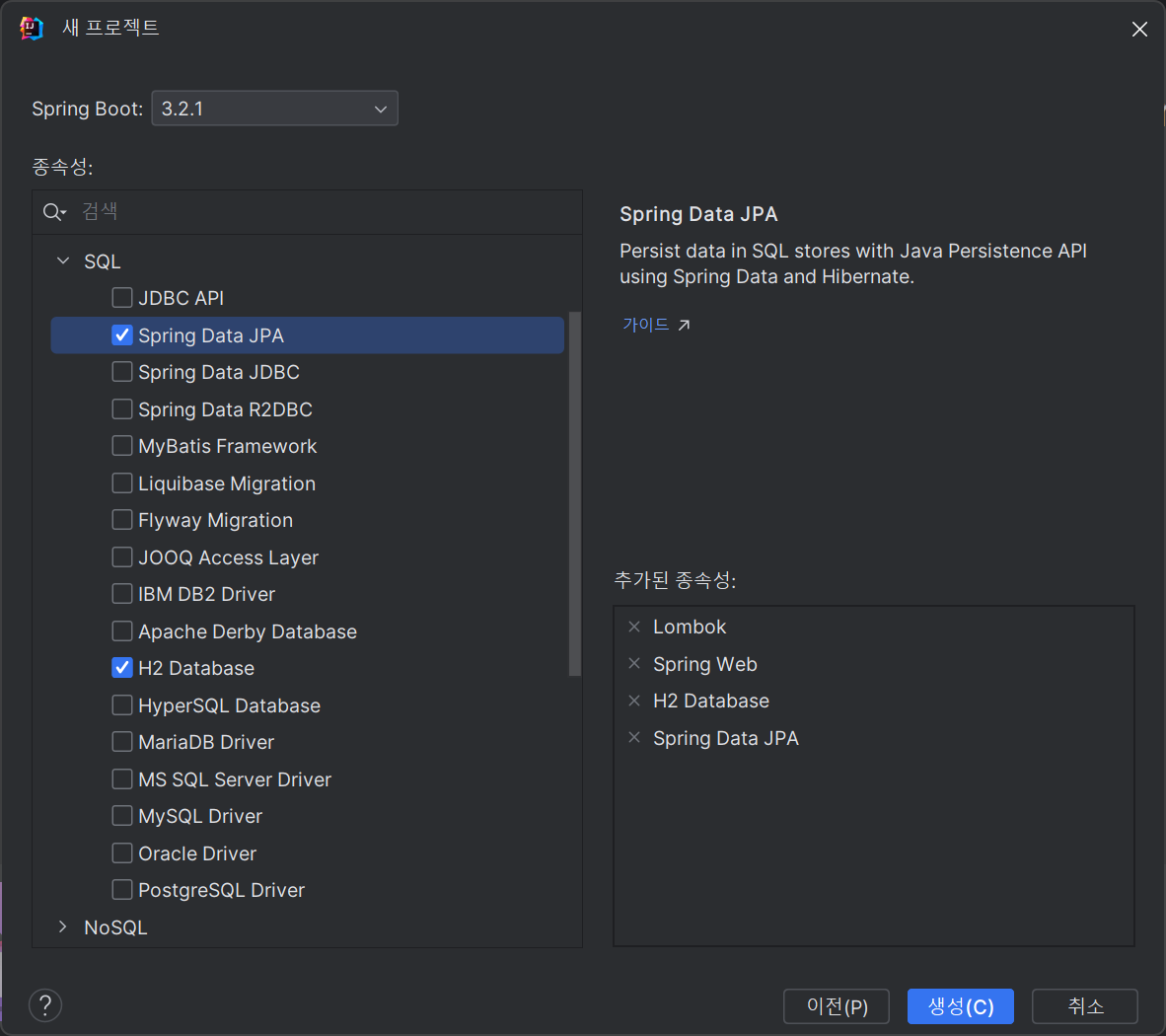
제가 체크한 항목들은 다음과 같습니다.
- Spring Web : 웹 기능을 사용하려면 필요합니다.
- H2 Database : DB를 사용한 프로젝트를 만들려고 합니다. 경량 프로그램인 H2 DB를 사용합니다.
- Lombook : 캡슐화를 하기 위해 Getter와 Setter를 이용하는데, 이를 자동으로 수행해줍니다.
- Spring Data JPA : JPA로 Repository를 만들기 위해 추가합니다.
4. 프로젝트 메인 화면이네요!
드디어 메인 화면에 도달하게 됐습니다. 왼쪽에 자동으로 생성된 Spring Boot 프로젝트의 기본 폴더 및 파일들을 볼 수 있습니다.
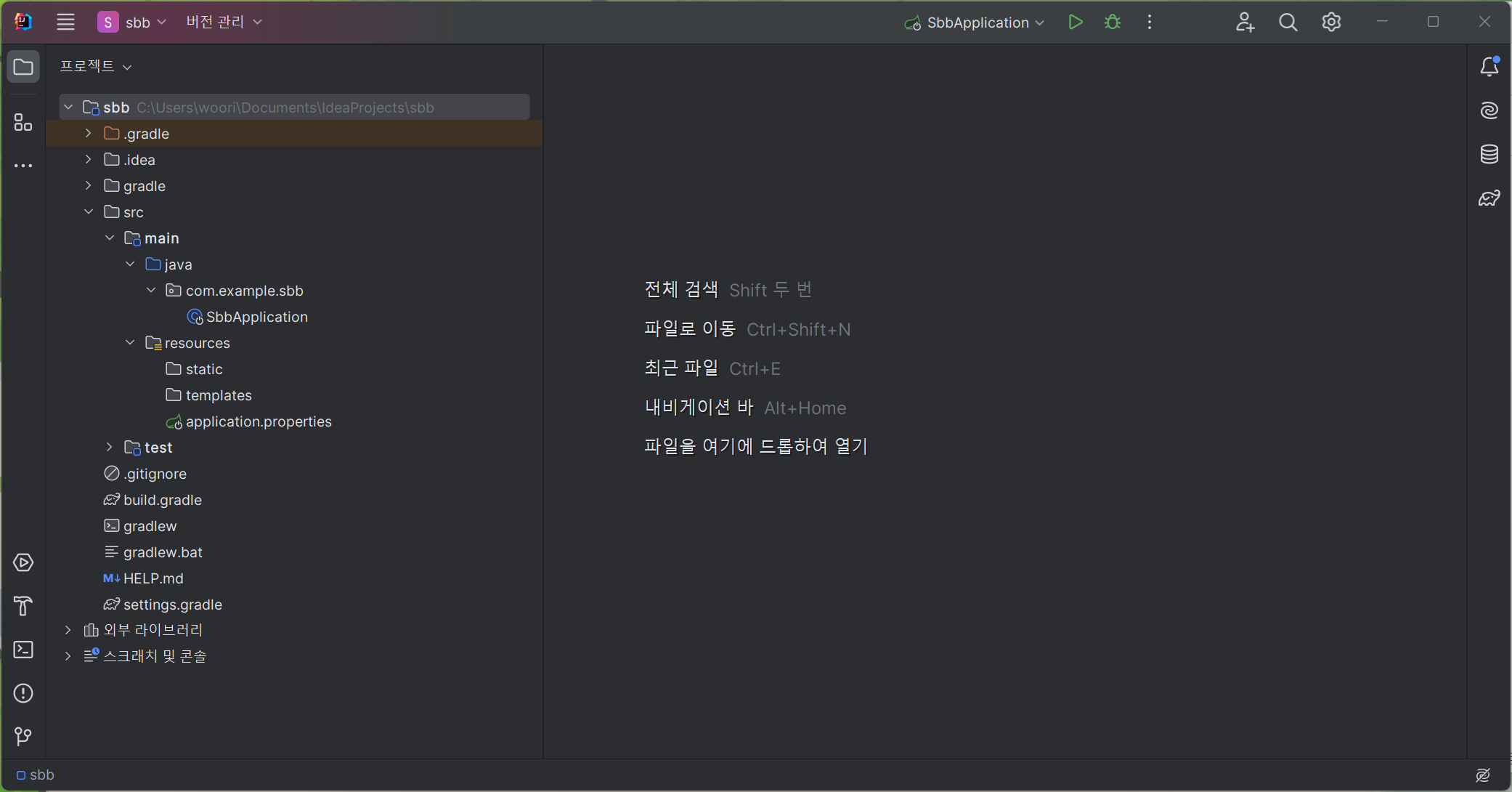
각 폴더 및 파일들의 목적은 다음과 같습니다.
- src/main/java : 자바 파일을 저장하는 공간입니다.
- com.example.(프로젝트명) : 컨트롤러, DTO, Entity 등의 자바 파일이 이 패키지에 들어갑니다.
- (프로젝트명)Application : 프로그램의 시작을 담당하는 파일입니다.
- src/main/resources : 자바 파일을 제외한 웹 파일을 저장하는 폴더입니다.
- static : CSS, Javascript, 이미지 파일을 저장합니다.
- templates : 템플릿 파일을 저장합니다.
- application.properties : 프로젝트의 환경 변수, 데이터베이스 등 환경을 설정합니다.
- src/main/test : 서버를 실행하지 않고 프로그램을 테스트하기 위한 공간입니다.
- src/build.gradle : 필요한 플러그인과 라이브러리를 그레이들 환경에 추가하는 파일입니다.
5. Java 클래스 생성하기
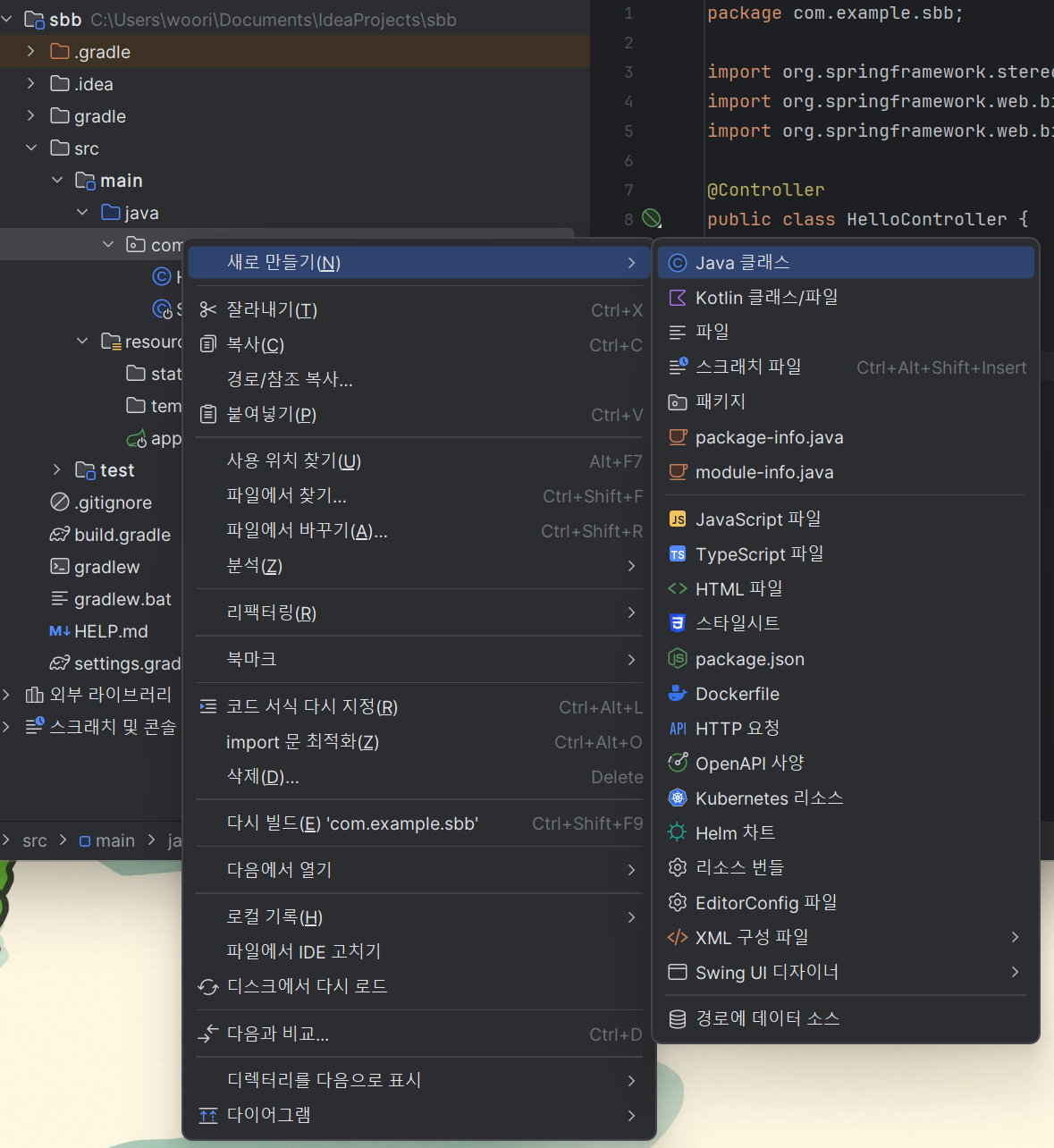
Java 클래스를 main/java 에 있는 com.example.(프로젝트명) 패키지에 만들도록 하겠습니다. 패키지에 우클릭 - 새로 만들기 - Java 클래스 를 선택하면 됩니다. 이름은 Hello를 출력하는 컨트롤러를 만들 것이므로 "HelloController"로 하겠습니다.
6. 코드 작성 후 테스트
다음 내용을 복붙하고 local:8080/sbb 를 주소창에 입력해봅시다. 그럼 Hello World! 를 확인하실 수 있으실 겁니다. 코드에 대한 자세한 설명은 다음 포스팅에서 다뤄보겠습니다.
package com.example.sbb;

import org.springframework.stereotype.Controller;
import org.springframework.web.bind.annotation.GetMapping;
import org.springframework.web.bind.annotation.ResponseBody;

@Controller
public class HelloController {
	@GetMapping("/sbb")
	@ResponseBody
	public String Hello() {
		return "Hello World!";
	}
}'Spring Boot' 카테고리의 다른 글
| 스프링 부트에 첫 발 내딛기(1) - 스프링 부트가 뭐야? (1) | 2023.12.29 |
|---|
Contents
소중한 공감 감사합니다